Terraria
Sebelum memulai
Gunakan panduan ini untuk menyiapkan dunia Terraria, mengatur cara bermain, dan mengundang teman. Siapkan klien Terraria PC yang kompatibel dan versinya sama dengan server. Layanan ini memakai TShock, bukan tModLoader. Paket mod tModLoader bukan pengganti klien standar yang sesuai. Ketersediaan Terraria di konsol juga tidak berarti edisi konsol dapat bergabung ke server PC ini.
Siapkan karakter yang cocok: dunia Journey hanya menerima karakter Journey, sedangkan dunia dengan kesulitan lain memakai karakter non-Journey. Persyaratan versi dan permainan dedicated server dijelaskan pada wiki resmi Terraria.
Masuk ke hourlygameserver.com dan pastikan kredit cukup untuk jam pertama. Pada server bersama, perubahan pengaturan memerlukan izin pengaturan game, sedangkan moderasi memerlukan izin manajemen pemain.
Tentukan lokasi dan ukuran server
Pilih wilayah hosting yang dekat dengan pemain, kemudian bandingkan Server tier, Server size, dan tarif per jam. Untuk dunia baru bersama kelompok kecil, mulailah dengan Small. Medium atau Large layak dipertimbangkan ketika pemain bertambah atau dunia yang semakin ramai membutuhkan lebih banyak sumber daya.
Jangan tertukar antara Server size dan World Size. Server size menentukan sumber daya hosting, sedangkan World Size menentukan luas dunia Terraria yang baru dibuat. Menaikkan ukuran server tidak memperbesar peta.
Saat kelompok Anda sudah bermain, lihat penggunaan CPU dan Memori di Console. Panduan memilih region dan memilih tier serta ukuran membantu membandingkan pilihan.
Buat server
- Buka formulir pembuatan Terraria dari katalog game.
- Masukkan nama yang mudah dikenali. Isi kata sandi bergabung bila server ditujukan untuk kelompok privat.
- Tentukan region, tier, dan ukuran, lalu pilih Next.
- Pada World & Steam, tentukan World Size dan World Difficulty sebelum server dinyalakan pertama kali.
- Buka bagian pengaturan lain untuk memeriksa PvP, perlindungan spawn, dan autosave.
- Di Review, pastikan pilihan serta tarif sudah benar, lalu tekan Create Server sekali.
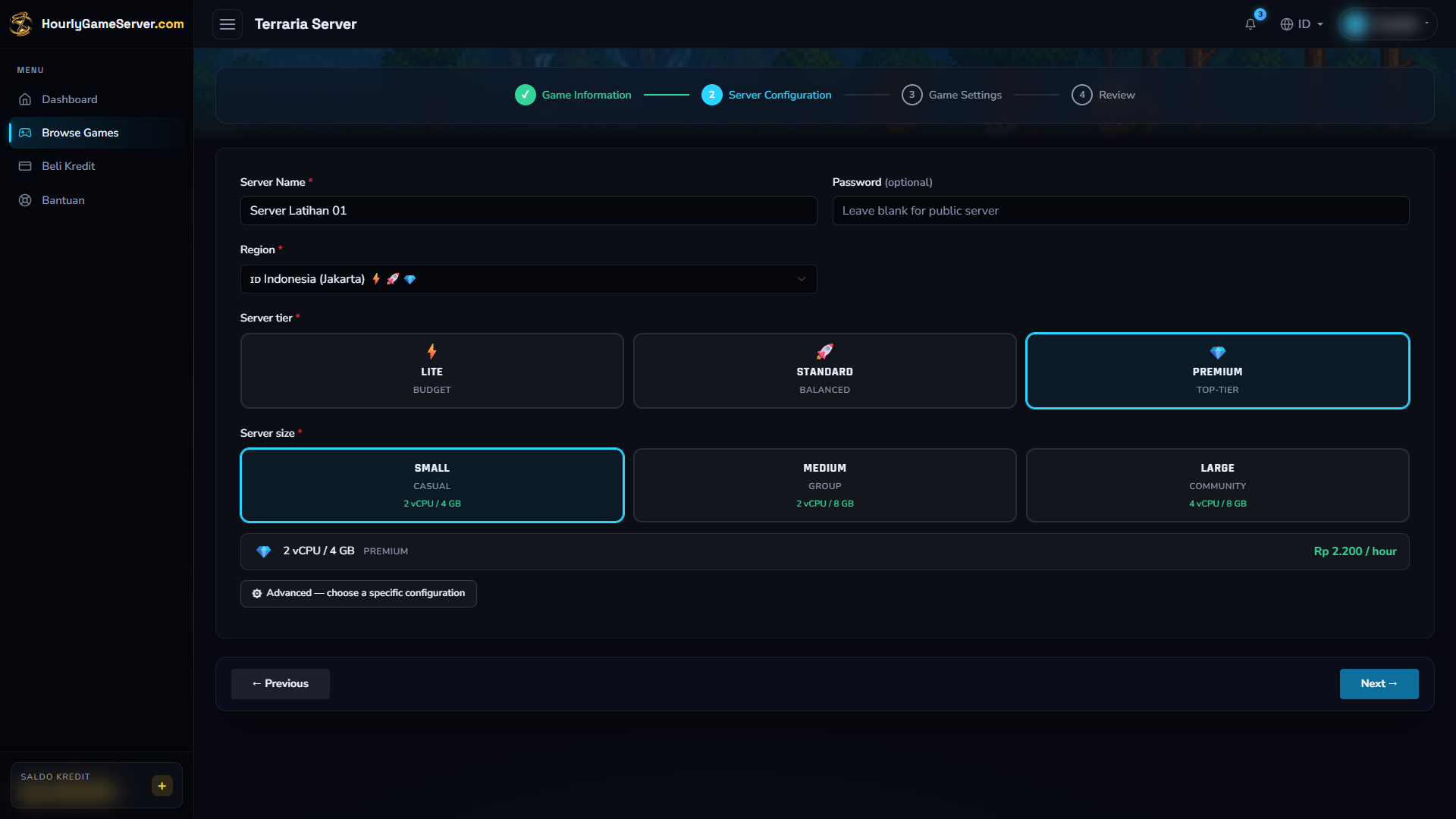
Pilih lokasi dan sumber daya sesuai kelompok Anda. Region, tier, dan ukuran dalam contoh ini hanya memperlihatkan cara menggunakan formulir, bukan pilihan wajib.
Satu jam pertama ditagihkan saat pembuatan jika saldo mencukupi. Bila kredit kurang, status tetap Stopped; isi ulang sebelum memilih Nyalakan. Buka server di Console dan pantau Ringkasan sampai Running. Membentuk dunia baru bisa memerlukan waktu lebih lama daripada memuat dunia yang sudah ada.
Atur dunia dan pengalaman pemain
Dunia dan akses
| Kontrol | Nilai awal dan pilihan | Pengaruhnya |
|---|---|---|
| World Size | Medium; Small, Medium, Large | Menentukan ukuran dunia baru, bukan mengubah luas dunia tersimpan. |
| World Difficulty | Classic; Classic, Expert, Master, Journey | Dipilih saat dunia dibentuk. Tidak membuat ulang dunia yang sudah ada. |
| MOTD | Pesan sambutan | Pesan untuk pemain yang masuk. |
| Steam Lobby Mode | Public; Public, Friends Only, Private | Mengatur visibilitas lobi Steam. Untuk membatasi akses, tetap gunakan kata sandi bergabung. |
| Secure Server | Nonaktif | Menambahkan pemeriksaan keamanan game. |
| Enable Whitelist | Nonaktif | Membatasi akses ke pemain yang diizinkan. Console tidak memiliki editor whitelist; biarkan nonaktif kecuali daftar pemain yang diizinkan sudah disiapkan. |
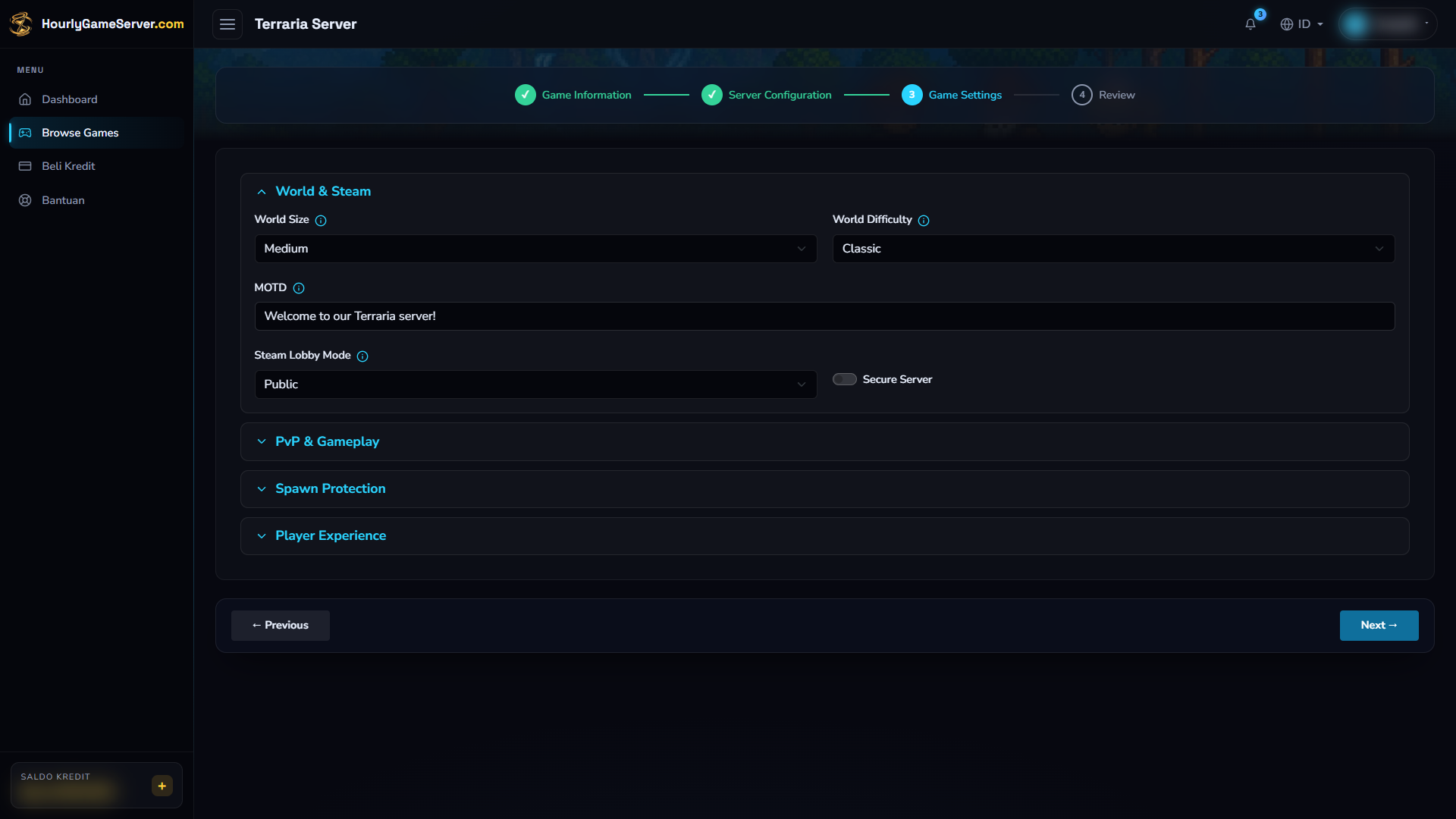
World & Steam memuat pilihan awal dunia. Tentukan World Size dan World Difficulty sebelum dunia pertama dibuat; keduanya berbeda dari ukuran sumber daya hosting.
Formulir ini tidak menyediakan slider Max Players untuk Terraria. Ukuran dunia dan visibilitas lobi Steam bukan pengaturan kapasitas pemain.
Aturan permainan dan perlindungan
Nilai awal PvP Mode adalah Normal. Pilih Disabled untuk menonaktifkan PvP, Always On agar PvP selalu aktif, atau No Team Spawn untuk aturan PvP alternatif tersebut.
Pembatasan berikut awalnya nonaktif: Disable Building, Disable Hardmode Trigger, Disable Dungeon Guardian, Disable Clown Bombs, Disable Tombstones, serta Region-Protect Chests. Aktifkan hanya yang sesuai dengan aturan kelompok Anda. Mencegah pemicu Hardmode tidak mengembalikan dunia yang sudah berada dalam Hardmode. Perlindungan peti berbasis region juga bukan editor untuk membuat wilayah terlindungi.
Enable Spawn Protection aktif secara bawaan. Spawn Protection Radius dimulai dari 10 tile dan dapat diatur antara 5–50. Jika pemain tidak dapat membangun dekat spawn, periksa pengaturan ini dahulu.
Kenyamanan pemain dan penyimpanan
- Remember Player Positions awalnya nonaktif. Aktifkan jika ingin mengingat lokasi terakhir pemain saat keluar.
- Max Login Attempts bernilai awal 3, dengan rentang 1–10. Ini membatasi percobaan login akun TShock, bukan jumlah pemain yang terhubung.
- Periodic Auto-save aktif secara bawaan. Sebaiknya tetap aktif agar dunia disimpan berkala selama sesi. Fitur ini tidak menyediakan tombol unduh cadangan atau pemulihan di Console.
Matikan, simpan, lalu nyalakan
- Beri pemberitahuan sebelum memutus koneksi pemain.
- Tekan Matikan dan tunggu status Stopped.
- Buka Pengaturan Game, sesuaikan nilai yang diperlukan, lalu pilih Simpan Pengaturan.
- Tekan Nyalakan, tunggu Running, lalu masuk kembali untuk memeriksa hasilnya.
Pengaturan tidak dapat disimpan saat server masih aktif, sedang disiapkan, atau dalam proses penghentian. Perubahan World Size dan World Difficulty tidak mengganti data dunia yang sudah ada. Tentukan keduanya sejak awal; menyalakan ulang berkali-kali tidak membuat dunia terbentuk ulang.
Penghentian normal menjaga dunia Anda dan menjeda penagihan setelah proses selesai. Saat dinyalakan lagi, data tersebut dimuat kembali. Jangan menghapus server untuk sekadar beristirahat, karena penghapusan juga menghilangkan data simpan secara permanen.
Bergabung melalui Terraria
- Setelah Running, salin Alamat IP atau Nama Domain terbaru dari Console.
- Di Terraria, pilih Multiplayer > Join via IP.
- Pilih karakter yang sesuai dengan dunia server.
- Masukkan alamat tadi tanpa awalan web seperti
https://. - Isi port 7777 ketika diminta.
- Masukkan kata sandi bergabung jika server memintanya.
Koneksi menggunakan TCP 7777. Tidak perlu menjalankan Host & Play ataupun menyiapkan server pada komputer sendiri. Panduan server pada wiki resmi Terraria menjelaskan alur bergabung melalui IP dan port bawaannya. Bagikan alamat terbaru dan kata sandi hanya kepada orang yang ingin Anda undang.
Admin, pemain, dan mod
Ketika server Running, Manajemen Pemain menampilkan daftar online dan menyediakan Tendang, Blokir, Buka Blokir, serta Kirim Pesan ke Semua. Pastikan sasaran tindakan sudah benar. Tendang memutus sesi saat ini, sedangkan Blokir mencegah pemain kembali sampai blokir dibuka. Pesan bersama berguna untuk mengumumkan jadwal penghentian server.
Terraria tidak memiliki tindakan Jadikan Admin. TShock menggunakan akun dan grupnya sendiri untuk administrasi; peran berbagi hosting tidak sama dengan akun admin di dalam game. Console tidak menyediakan editor akun, grup, maupun wilayah terlindungi.
Bagian Mods tidak tersedia untuk Terraria. Layanan ini tidak menawarkan instalasi paket tModLoader atau unggahan plugin TShock; gunakan kontrol pengaturan game yang tersedia.
Mengatasi masalah
| Gejala | Langkah pemeriksaan |
|---|---|
| Proses menghubungkan tidak selesai | Pastikan status Running, salin alamat terbaru, gunakan port 7777, dan cocokkan versi klien. |
| Karakter tidak bisa masuk | Gunakan karakter Journey untuk dunia Journey; kesulitan lain memerlukan karakter non-Journey. |
| Akses ditolak | Periksa kata sandi dan pastikan Enable Whitelist tidak diaktifkan tanpa daftar pemain yang diizinkan. |
| Tidak bisa membangun | Periksa Disable Building, perlindungan spawn, dan izin wilayah jika ada. |
| Ukuran atau kesulitan dunia tetap sama | Keduanya berlaku saat pembentukan dunia, bukan untuk mengonversi data yang sudah tersimpan. |
| Kontrol pemain hilang atau tidak aktif | Tunggu status Running dan pembaruan daftar pertama, lalu periksa izin peran Anda. |
| Galat atau lag terus terjadi | Tinjau CPU, Memori, pesan status, dan Log Aktivitas. Berikan nama server serta waktu kejadian kepada dukungan, tanpa kredensial. |