Minecraft: Java Edition
Sebelum memulai
Panduan ini membantu Anda menyiapkan server Minecraft: Java Edition, masuk ke dunianya, lalu mengelola pengaturan, mod, dan pemain.
- Semua pemain perlu Java Edition di komputer, dengan akun yang sudah masuk dan diizinkan bermain multipemain. Bedrock Edition di konsol, ponsel, maupun Windows tidak dapat memakai cara koneksi standar ini untuk masuk ke server Java.
- Samakan versi Minecraft dengan server. Jika memakai mod, tentukan juga loader serta mod yang wajib dipasang pada komputer pemain.
- Masuk ke hourlygameserver.com dan siapkan kredit untuk biaya satu jam pertama yang ditampilkan.
- Pelajari EULA Minecraft sebelum mengelola server.
Tentukan wilayah dan ukuran
Utamakan wilayah yang dekat dengan sebagian besar pemain. Bandingkan tier, ukuran, sumber daya, dan tarif per jam yang tersedia; jumlah pemain saja tidak cukup untuk menentukan pilihan.
Small cocok sebagai titik awal bagi kelompok kecil dengan dunia vanilla baru. Pertimbangkan Medium atau Large saat wilayah yang dijelajahi makin luas, pemain bertambah, rangkaian redstone makin berat, atau Anda memakai mod yang menuntut banyak sumber daya. View Distance dan Simulation Distance yang tinggi juga menambah beban. Max Players hanya membatasi koneksi, bukan menjamin kapasitas nyata server.
Pantau CPU dan Memory pada Ringkasan setelah sesi bermain biasa. Jika perlu menambah kapasitas, bandingkan pilihan melalui Pengaturan Server.
Buat server
- Buka Minecraft: Java Edition di katalog game, lalu masuk ke formulir pembuatan server.
- Pada Server Configuration, isi Server Name dan pilih wilayah, tier, serta ukuran. Kolom Password pada formulir umum bukan sandi masuk Minecraft Java; jangan mengandalkannya untuk membatasi siapa yang bisa bergabung.
- Lanjutkan ke Game Settings. Buka kelompok pengaturan yang diperlukan, lalu tentukan aturan permainan. Biarkan Online Mode menyala agar akun pemain tetap diverifikasi.
- Jika ingin memakai mod, atur loader dan versi, kemudian pilih proyek yang sesuai melalui Install Mods. Kosongkan daftar untuk bermain vanilla.
- Periksa pilihan dan biaya per jam di Review, lalu tekan Create Server satu kali.
- Buka server dari Console dan pantau Ringkasan sampai berstatus Running. Jika server tetap Stopped karena kredit kurang, isi kredit lalu pilih Nyalakan.
Beberapa label formulir pembuatan dan kolom game masih berbahasa Inggris. Biaya hosting mengikuti tarif per jam yang ditampilkan; keluar ke menu Minecraft tidak mematikan server sewaan.
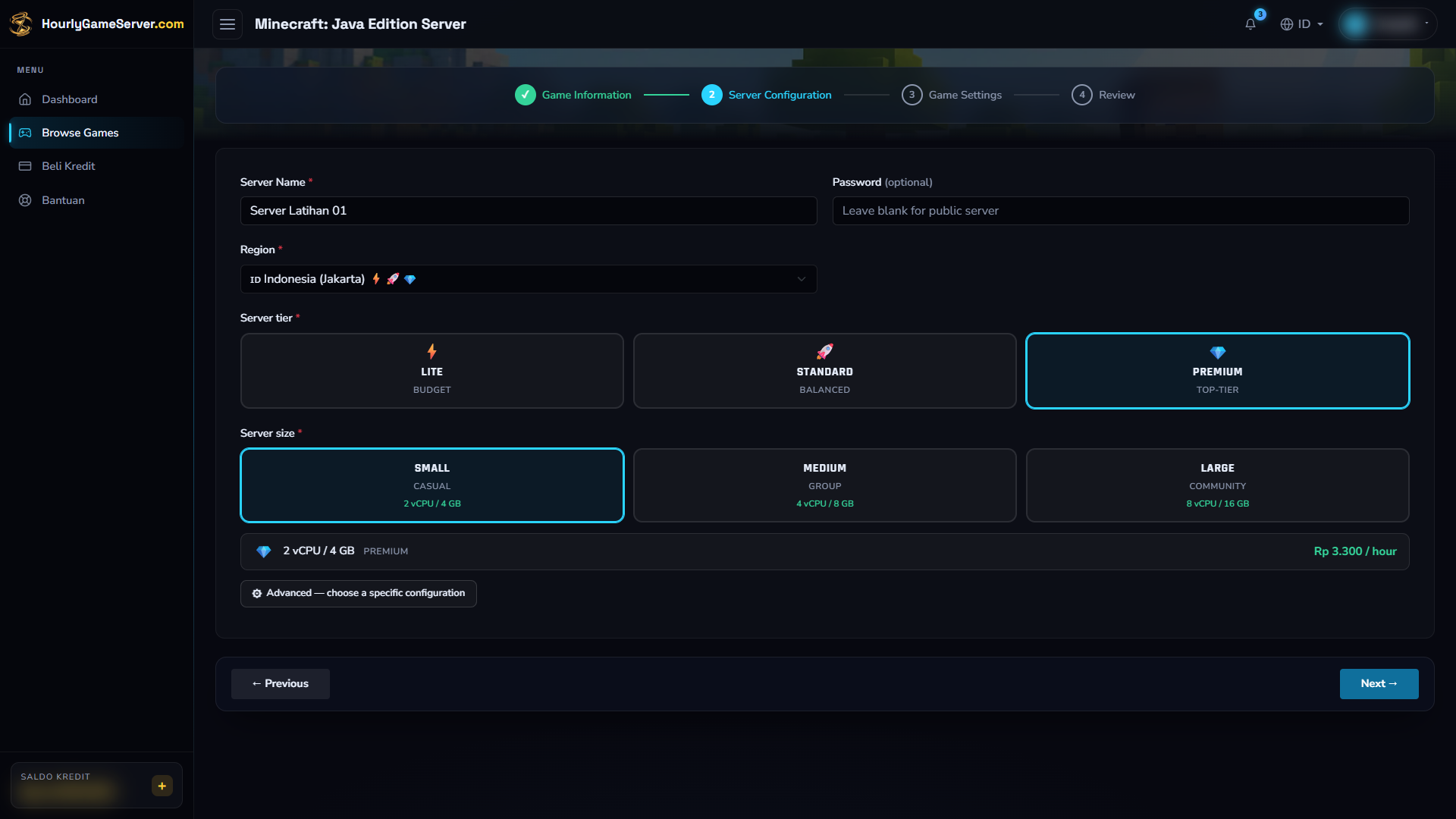
Tahap Server Configuration memperlihatkan pilihan kapasitas sebelum melanjutkan. Jakarta, Premium, dan Small pada contoh bukan kewajiban; pilih sesuai lokasi pemain dan kebutuhan dunia.
Atur permainan
Nilai berikut adalah bawaan formulir pembuatan beserta batas masukannya. Server lama menampilkan nilai yang sudah disimpan. Perilaku sebagian opsi bergantung pada versi Minecraft dan loader; tersedianya sebuah kolom tidak berarti semua versi menerapkannya dengan cara yang sama.
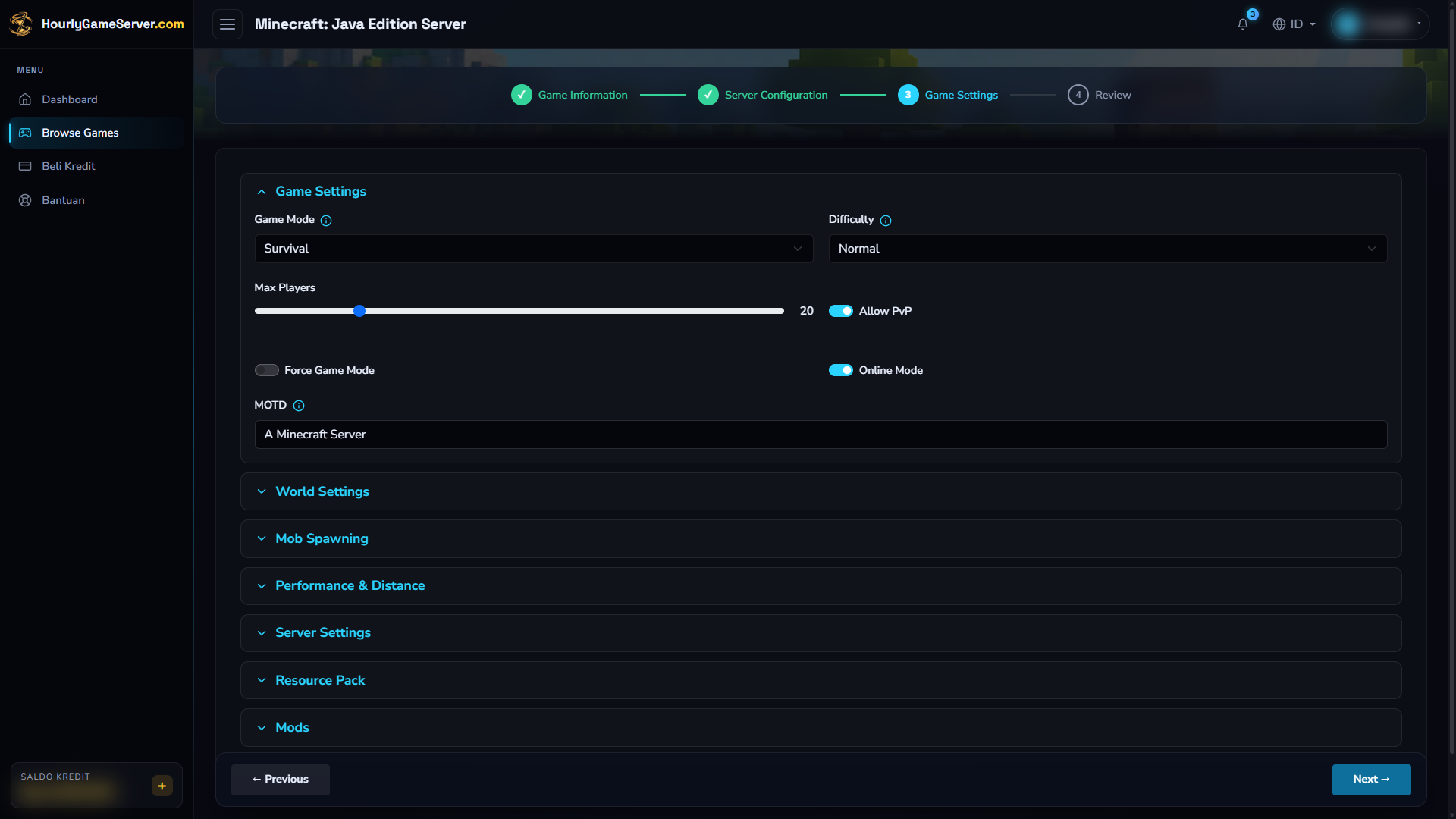
Kelompok Game Settings terbuka terlebih dahulu. Buka kelompok lain, seperti Performance & Distance atau Mods, untuk mengatur jarak simulasi dan kebutuhan mod.
| Kontrol | Nilai, pilihan, dan penjelasan |
|---|---|
| Game Mode | Awalnya Survival; pilihan lain Creative, Adventure, Hardcore. Sepakati gaya bermain sejak awal. Hardcore membawa konsekuensi kematian permanen. |
| Difficulty | Awalnya Normal; pilihan Peaceful, Easy, Normal, Hard. Mengatur tantangan bertahan hidup; Peaceful memengaruhi monster bermusuhan. |
| Max Players | Awalnya 20; rentang 1–100. Sesuaikan batas pemain serentak dengan kelompok dan kapasitas server. |
| Allow PvP / Force Game Mode | Awalnya menyala / mati. PvP mengizinkan pemain saling melukai; Force Game Mode menerapkan mode pilihan ketika pemain masuk. |
| Online Mode | Awalnya menyala. Pertahankan verifikasi akun pemain. |
| MOTD | Awalnya A Minecraft Server. Pesan di daftar server Minecraft, bukan nama server di layanan hosting. |
| World Type / World Seed | Awalnya DEFAULT / kosong. Pilihan tipe: FLAT, LARGEBIOMES, AMPLIFIED, SINGLE_BIOME_SURFACE. Seed kosong dipilih oleh game. Tentukan sebelum dunia dibuat. |
| Generate Structures | Awalnya menyala. Mengatur pembentukan struktur seperti desa sesuai dukungan tipe dunia. |
| Max Build Height / Max World Size | Awalnya 320 (64–320) / 29999984 (1000–29999984). Batas dunia lanjutan yang dukungannya bergantung versi. Bukan alat untuk membentuk ulang medan tersimpan. |
| Spawn Animals / Spawn Monsters / Spawn NPCs | Awalnya semua menyala. Mengatur kemunculan alami; tidak otomatis menghapus semua makhluk yang sudah ada. |
| View Distance / Simulation Distance | Awalnya keduanya 10; rentang 3–32 chunk. Turunkan terlebih dahulu jika pemuatan chunk atau simulasi membuat server kewalahan. |
| Enable Command Blocks | Awalnya mati. Aktifkan hanya bila dunia membutuhkannya dan administrator dapat dipercaya. |
| Player Idle Timeout | Awalnya 0; rentang 0–60 menit. Nol berarti pemain diam tidak dikeluarkan. Opsi ini tidak mematikan server. |
| Hide Online Players | Awalnya mati. Menyembunyikan rincian daftar pemain dari respons status, bukan membatasi akses. |
| Spawn Protection Radius | Awalnya 16; rentang 0–25 blok. Melindungi area spawn dari pemain biasa. Periksa saat pemain baru tidak bisa membangun di sana. |
| Allow Flight / Allow Nether | Awalnya mati / menyala. Toleransi terbang dapat diperlukan oleh mod tertentu; tidak memberi kemampuan terbang dengan sendirinya. |
| Enable Query | Awalnya mati. Opsi kueri lanjutan, tidak dibutuhkan untuk bergabung dan bukan konsol administrasi. |
| Entity Broadcast Range | Awalnya 100; rentang 10–1000 persen. Jangkauan lebih besar dapat meningkatkan beban jaringan dan pemrosesan. |
| Max Tick Time | Awalnya 60000; rentang -1–120000 milidetik. Pertahankan nilai awal kecuali memahami watchdog. Mematikannya tidak memperbaiki performa. |
| Resource Pack URL / Enforce Resource Pack | Awalnya kosong / mati. Pastikan paket bisa diunduh dan cocok dengan klien sebelum mewajibkannya. Resource pack bukan mod server. |
| Mod Loader / Minecraft Version | Awalnya Fabric / kosong. Loader tersedia: Fabric, Quilt, Forge, NeoForge. Berlaku ketika daftar mod tidak kosong, bukan pemilih versi vanilla tersendiri. |
Chunk yang sudah dijelajahi tidak dibentuk ulang saat opsi pembuatan dunia diubah. Mengganti seed atau tipe dunia lama dapat membuat medan baru tidak selaras dengan bagian lama. Jangan menghapus server atau simpanannya hanya untuk mencoba pengaturan.
Terapkan perubahan dengan aman
- Beri tahu pemain bahwa sesi akan berakhir. Pilih Matikan, lalu tunggu status Stopped.
- Buka Pengaturan Game, ubah kolom yang diperlukan, kemudian pilih Simpan Pengaturan.
- Tekan Nyalakan. Setelah Running, masuk kembali dan periksa hasilnya.
Menyimpan pengaturan tidak menyalakan server yang mati. Tunggu proses penyalaan atau penghentian selesai sebelum mengedit. Untuk server bersama, peran Anda harus mengizinkan perubahan pengaturan. Gunakan Matikan, bukan penghapusan server, agar dunia tetap tersedia untuk sesi berikutnya. Lihat Data Simpanan dan Backup.
Masuk dari Minecraft
- Setelah server Running, salin Nama Domain atau Alamat IP dari Console.
- Jalankan versi Minecraft: Java Edition yang sesuai dan pilih Multiplayer.
- Gunakan Add Server untuk menyimpan koneksi, atau Direct Connection jika hanya ingin masuk sekali.
- Masukkan alamat tadi, misalnya
play.example.com:25565, tanpahttp://maupunhttps://. Port bawaan25565biasanya boleh dihilangkan. - Bergabunglah. Jika memakai Add Server, simpan entri lalu pilih dari daftar multipemain.
Bagikan alamat hanya kepada orang yang ingin Anda undang. Tautan berbagi Console memberikan akses situs sesuai perannya, bukan menggantikan alamat server Minecraft. Langkah di dalam game juga dijelaskan dalam panduan multipemain Mojang.
Pasang dan rawat mod
Integrasi Minecraft memakai proyek Modrinth. Pilih melalui Install Mods saat pembuatan atau Mods setelah server dibuat. Anda tidak perlu token pribadi Modrinth.
- Tentukan Mod Loader yang sesuai dan isi Minecraft Version secara spesifik pada Pengaturan Game. Versi kosong mengikuti rilis terbaru yang tersedia, yang belum tentu didukung semua mod pilihan.
- Cari proyek atau tempel tautan Modrinth. Baca dukungan versi, loader, dependensi, dan kebutuhan klien pada halaman pembuatnya. Muncul dalam pencarian belum menjamin cocok dengan loader Anda.
- Tekan Simpan Mods. Pada server mati, daftar diterapkan saat dinyalakan berikutnya. Jika server aktif, konfirmasi Simpan & Restart akan memutus pemain dan memulai ulang server.
- Tunggu pemasangan selesai, lalu masuk dengan kebutuhan klien yang sesuai. Mod khusus server tidak selalu perlu dipasang oleh pemain; ikuti petunjuk pembuat masing-masing mod.
Pemilih terintegrasi ini memasang mod, bukan unggahan bebas plugin atau modpack. Menghapus mod konten dapat menghilangkan blok dan barang, bahkan membuat dunia lama gagal dimuat. Lakukan perubahan sedikit demi sedikit. Mengganti versi Minecraft atau loader juga dapat memerlukan dunia baru; pertahankan simpanan lama dan periksa kompatibilitas sebelum beralih. Baca pengelolaan mod.
Kelola pemain dan administrator
Buka Manajemen Pemain ketika server Running. Identitas pemain Minecraft yang dipakai adalah nama pengguna Java di dalam game, bukan Steam ID.
- Tendang memutus sesi pemain saat itu; Blokir mencegahnya kembali sampai Buka Blokir.
- Jadikan Admin memberikan hak operator Minecraft. Berikan hanya kepada orang tepercaya.
- Kirim Pesan ke Semua mengirim pengumuman ke pemain yang sedang terhubung, misalnya sebelum pemeliharaan.
Daftar pemain mungkin memerlukan waktu singkat untuk diperbarui. Hak operator di game berbeda dari peran situs dan tidak memberikan akses ke penagihan atau kontrol hosting. Tindakan di atas juga memerlukan izin mengelola pemain pada peran server bersama.
Mengatasi masalah
| Gejala | Langkah pemeriksaan |
|---|---|
| Tidak dapat masuk atau koneksi ditolak | Tunggu status Running, salin ulang alamat, lalu coba :25565. Pastikan memakai Java, bukan Bedrock, dan Minecraft diizinkan oleh firewall komputer. |
| Versi klien/server atau mod tidak cocok | Samakan versi Minecraft, loader, dan mod yang diwajibkan. Klien terbaru belum tentu cocok dengan dunia mod lama. |
| Menu multipemain tidak tersedia atau autentikasi gagal | Periksa izin multipemain akun Microsoft, masuk ulang, dan pertahankan Online Mode. |
| Pemain baru tidak dapat menghancurkan blok dekat spawn | Periksa Spawn Protection Radius dan apakah pemain berada dalam mode Adventure. |
| Tersendat saat menjelajah atau memakai redstone | Turunkan View Distance dan Simulation Distance, pantau CPU/Memory, lalu periksa mod berat sebelum menambah ukuran. |
| Seed atau tipe dunia baru tampak tidak berpengaruh | Chunk lama dipertahankan; pengaturan ini tidak membuat ulang dunia yang sedang dipakai. |
| Mod membuat server gagal menyala | Tinjau dukungan proyek, loader, versi, dan perubahan terakhir. Pertahankan simpanan dan hubungi bantuan sebelum menghapus mod penting bagi dunia. |
Jika belum teratasi, gunakan bantuan pada halaman server. Sertakan perkiraan waktu, versi klien, dan pesan kesalahan persisnya tanpa sandi, token, maupun data akun pribadi.