RuneScape: Dragonwilds
Sebelum memulai
Panduan ini membantu Anda membuat server RuneScape: Dragonwilds, masuk ke world, dan mengatur akses pemain. Siapkan akun HourlyGameServer.com yang sudah masuk, kredit untuk jam pertama, serta game yang sudah diperbarui.
Buka Settings di dalam game, lalu salin Player ID yang tertera di bagian paling bawah menu. ID inilah yang perlu diisikan ke Owner Player ID untuk menentukan pemilik di dalam game, bukan nama tampilan Steam maupun nama akun HourlyGameServer.com.
Tentukan nama server dan password untuk bergabung jika world hanya untuk kelompok Anda. Siapkan juga password admin yang berbeda. Pemain biasa cukup menerima password bergabung; password admin hanya untuk orang yang Anda percaya mengelola server. Password tidak ditampilkan dan detail pribadi disamarkan pada gambar panduan ini.
Memilih wilayah dan ukuran
Pilih Region yang dekat dengan sebagian besar pemain. Pilihan Server tier, Server size, dan tarif per jam mengikuti wilayah yang tersedia. Contoh di sini memakai Jakarta dan Premium, tetapi Anda tidak wajib menggunakan pilihan yang sama.
Aplikasi mendukung 1 sampai 6 pemain untuk Dragonwilds. Pilih setidaknya 4 vCPU / RAM 8 GB; pada contoh, spesifikasi tersebut tersedia sebagai Small. Perkiraan kebutuhan sekitar 2 GB untuk world ditambah 1 GB per pemain menjadikan RAM 8 GB titik awal yang masuk akal untuk enam pemain, bukan jaminan performa. World yang semakin kompleks dan aktivitas pemain dapat membutuhkan lebih banyak sumber daya. Jika Small tidak tersedia di wilayah pilihan Anda, gunakan ukuran lain yang memenuhi kebutuhan tersebut.
Penjelasan tier dan ukuran ada di Memilih Tier Server dan Ukuran Server. Selalu periksa tarif pada formulir Anda; harga dalam gambar merupakan contoh saat pengambilan gambar.
Membuat server
- Buka Browse Games, pilih RuneScape: Dragonwilds, lalu lanjutkan dari Game Information.
- Di Server Configuration, isi Server Name serta Password jika world ingin dibatasi untuk kelompok Anda. Pilih wilayah, tier, dan ukuran, lalu periksa spesifikasi serta tarif per jam.
- Pilih Next untuk membuka Game Settings.
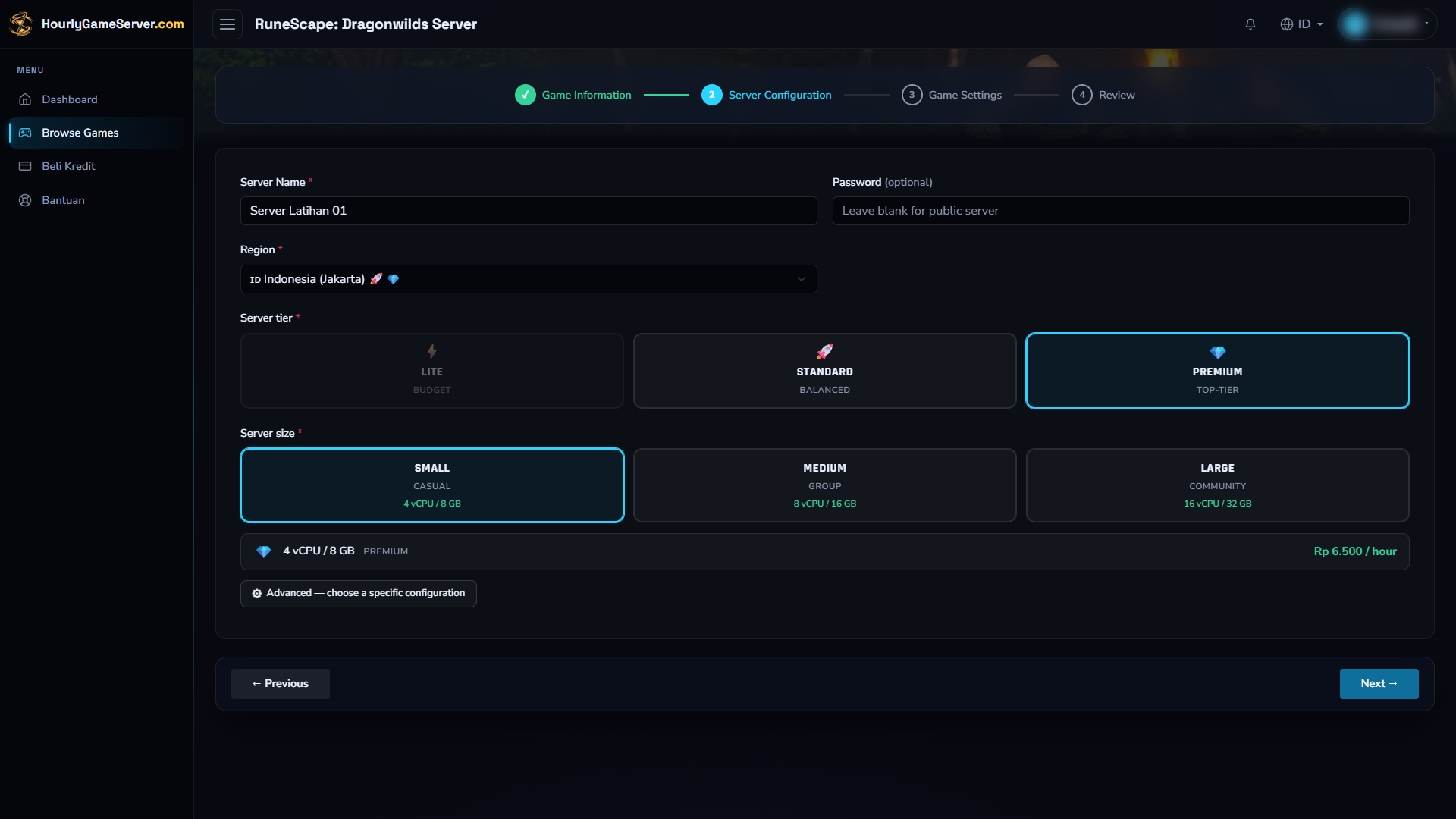
Periksa perangkat server dan tarif sebelum melanjutkan. Beberapa label pada formulir masih menggunakan bahasa Inggris meskipun bahasa aplikasi sudah Indonesia.
- Sesuaikan Max Players. Buka Access & Administration, tempelkan Owner Player ID, lalu isi Admin Password yang kuat. Fungsi masing-masing kolom dijelaskan di bawah.
- Pilih Next untuk memeriksa seluruh pengaturan.
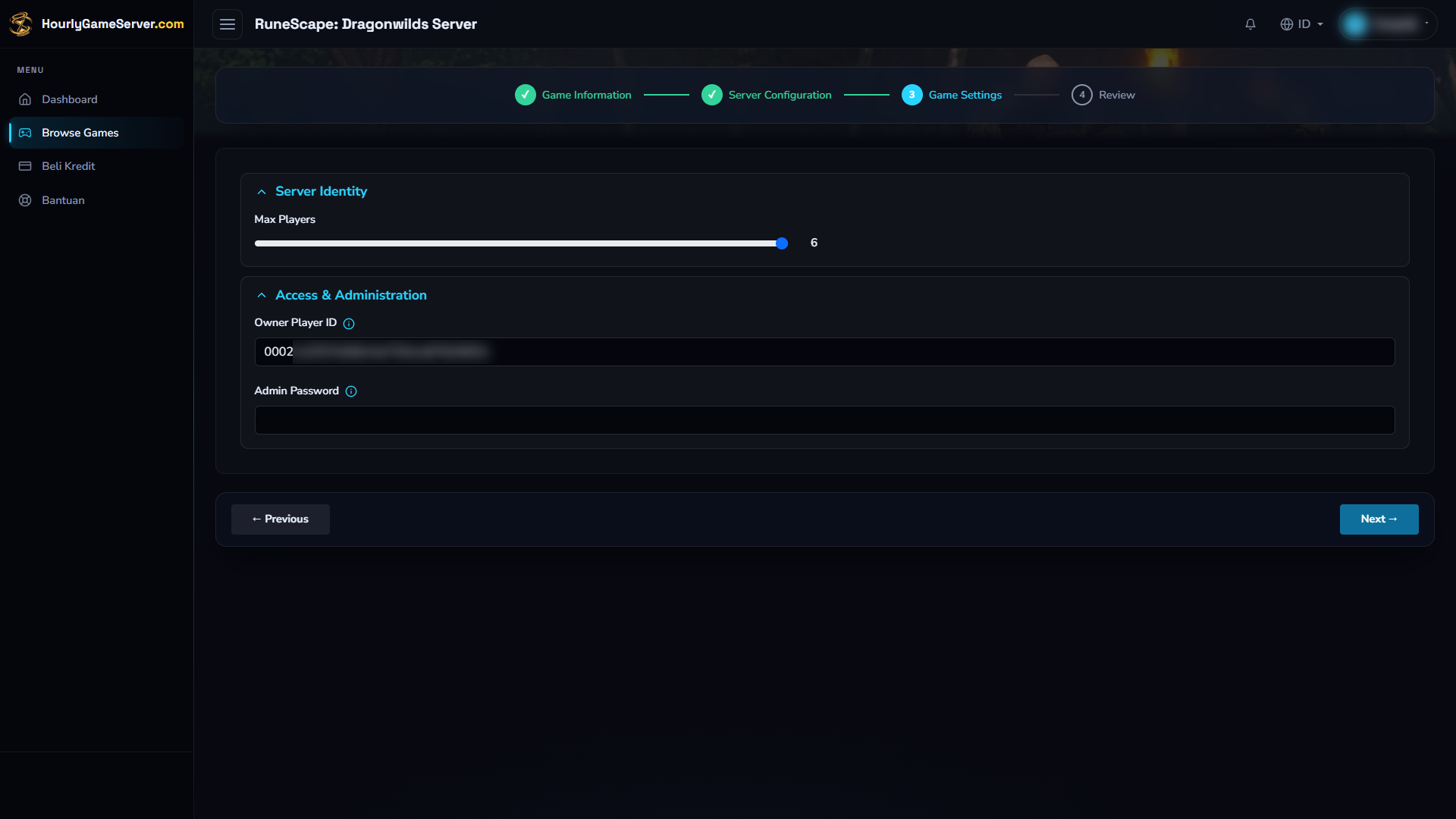
Masukkan Player ID Anda secara lengkap. Gambar hanya memperlihatkan empat karakter awalnya.
- Pada Review, gunakan Previous jika ada yang perlu diperbaiki. Pastikan tarif sudah sesuai sebelum memilih Create Server. Biaya jam pertama dibayar di muka.
- Buka kartu server baru di Dashboard. Tunggu hingga statusnya Running. Penyiapan pertama dapat memakan waktu beberapa menit; world juga mungkin belum langsung muncul di daftar dalam game.
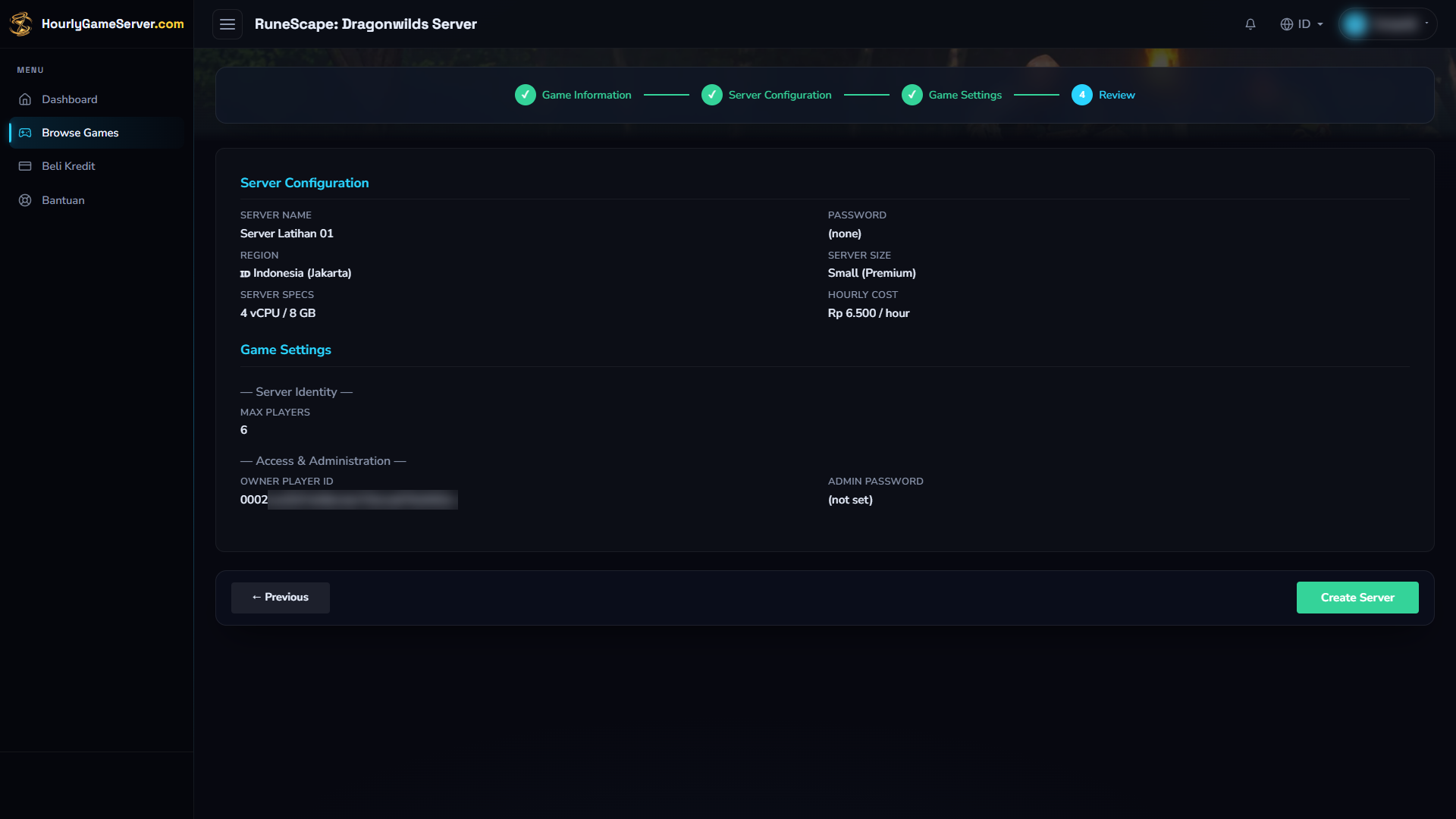
Review merangkum pilihan Anda. Contoh ini belum diisi password; tambahkan password sendiri sebelum membuat server privat.
Jika kredit tidak cukup, entri server dapat tersimpan dengan status Stopped tanpa berhasil dinyalakan. Baca Ketika Kredit Habis sebelum mencoba kembali.
Mengenal pengaturan game
| Pengaturan | Kegunaan | Saran awal |
|---|---|---|
| Max Players | Membatasi jumlah pemain antara 1–6, dengan nilai awal 6. | Sesuaikan dengan jumlah anggota kelompok, maksimal 6. |
| Owner Player ID | Menetapkan pemain dengan ID tersebut sebagai pemilik di dalam game. | Salin Player ID lengkap dari menu Settings dalam game. |
| Admin Password | Memberi akses ke pengelolaan server di dalam game, terpisah dari password untuk bergabung. | Gunakan password kuat yang berbeda dari password bergabung. |
Owner Player ID yang kosong berarti belum ada pemilik yang ditetapkan di dalam game, meskipun server dapat menyala. Menjadi pemilik server di situs tidak otomatis memberikan hak pemilik di dalam game.
Jika Admin Password dibiarkan kosong, password bergabung yang sudah diatur akan digunakan juga untuk admin. Bila keduanya kosong, password admin akan dibuat otomatis. Jangan mengandalkan kolom kosong untuk mengakses administrasi; tetapkan password admin yang Anda ketahui dan simpan dengan aman.
Server Name dan Password untuk bergabung berada pada konfigurasi server umum. Pengaturan game ini tidak menyediakan kolom nama world tersendiri. Nama world baru mengikuti nama server. Mengganti nama server tidak mengubah nama world yang sudah tersimpan.
Mengubah pengaturan setelah server dibuat
- Beri tahu pemain yang sedang terhubung bahwa server akan dimatikan.
- Buka halaman server, pilih Matikan, lalu tunggu status Stopped.
- Buka Pengaturan Game, ubah kolom yang diperlukan, lalu pilih Simpan Pengaturan.
- Pilih Nyalakan, tunggu Running, dan periksa hasilnya di dalam game.
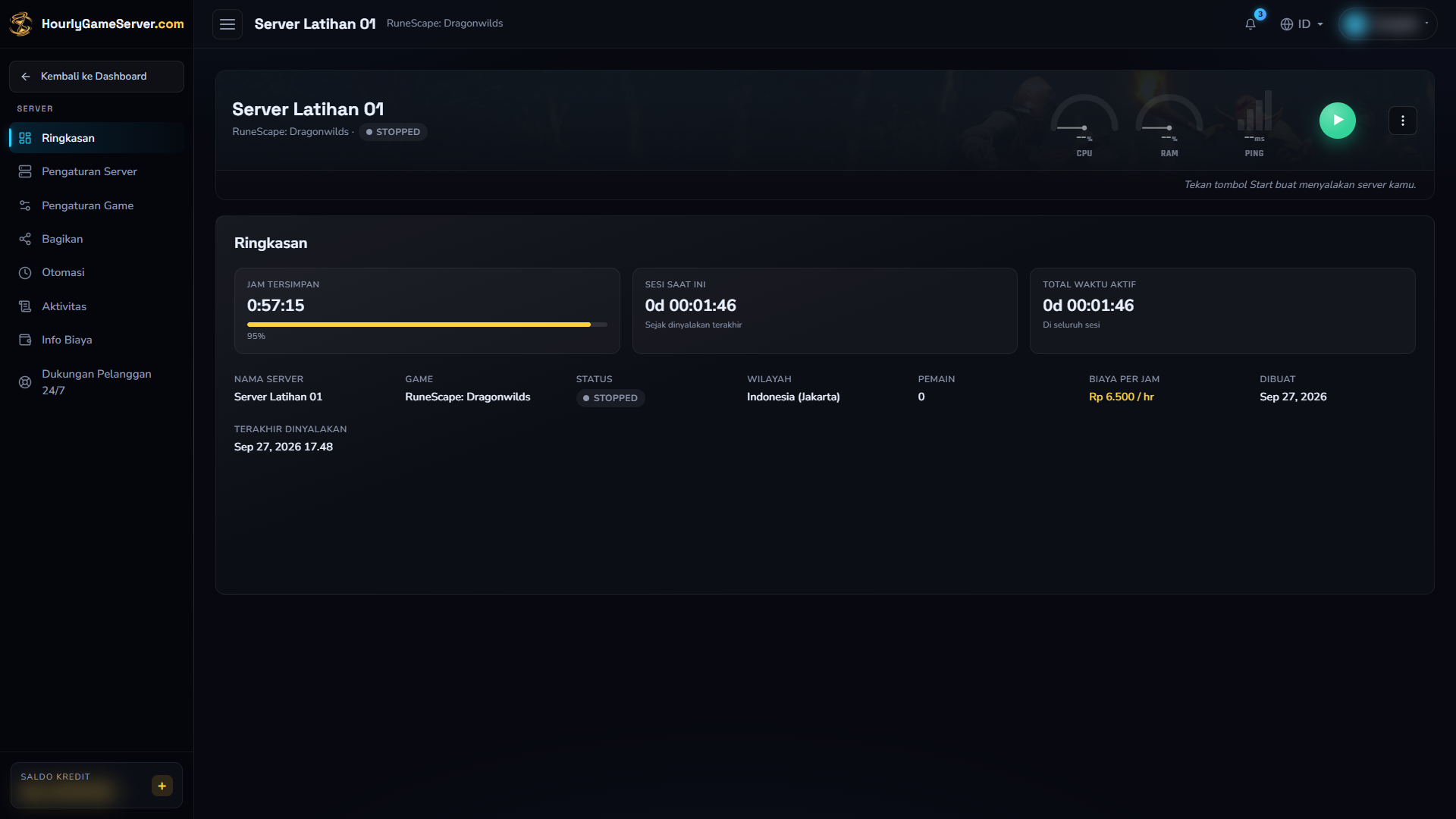
Pastikan status server sudah Stopped sebelum mengubah pengaturan.
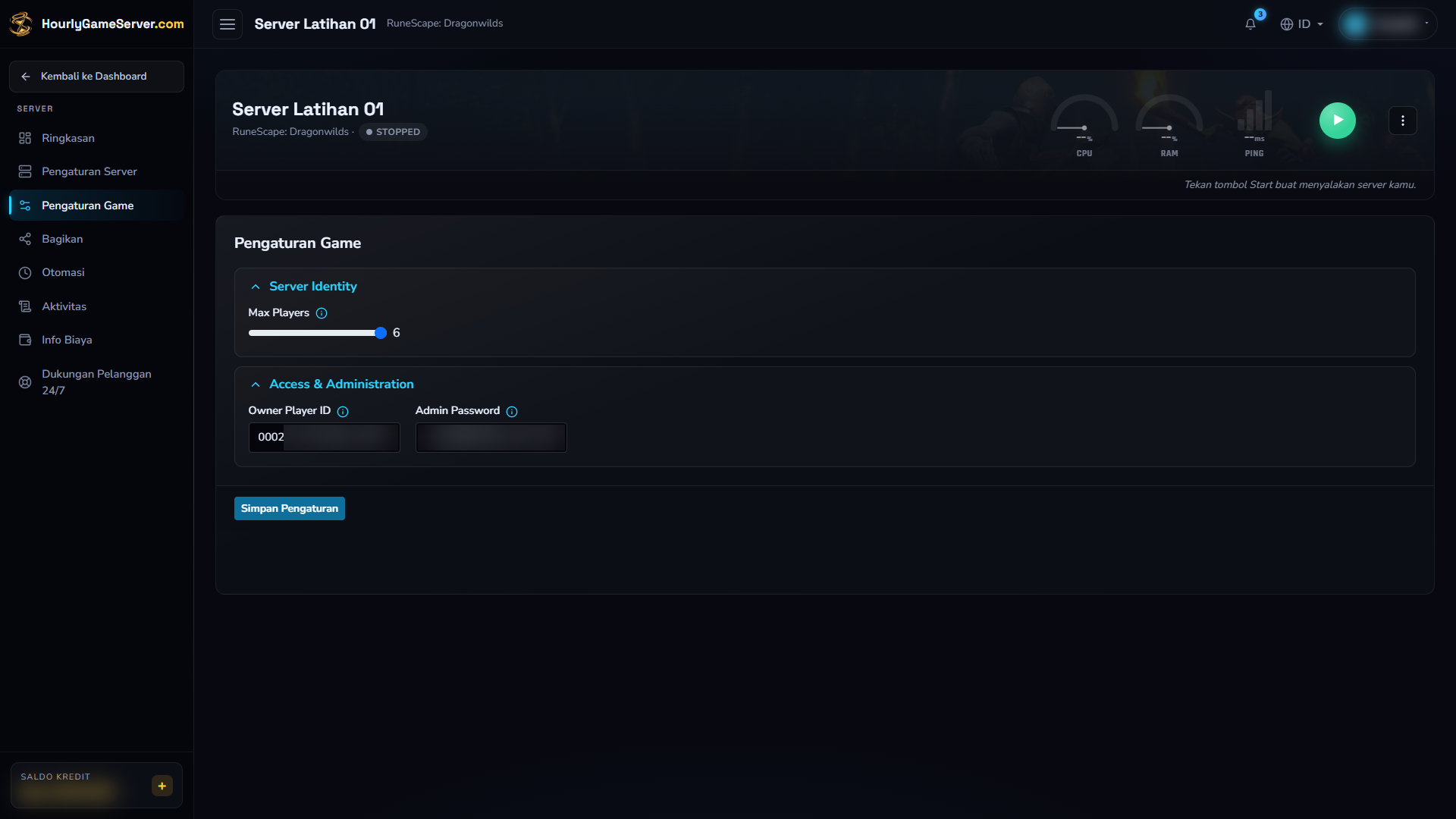
Matikan server sebelum mengedit Pengaturan Game. Perubahan yang disimpan berlaku saat server dinyalakan kembali.
Pengaturan game terkunci ketika server berjalan atau sedang berpindah status. Akun Anda juga harus memiliki izin untuk mengeditnya. Nama server, password bergabung, wilayah, tier, dan ukuran diatur melalui Pengaturan Server, bukan Pengaturan Game. Lihat Pengaturan Game dan Pengaturan Server untuk alur umum.
Bergabung ke world
- Pastikan status server Running dan beri waktu sampai game selesai memulai.
- Di RuneScape: Dragonwilds, buka Worlds, lalu tab Public.
- Cari nama world yang tersimpan secara persis, termasuk huruf besar dan kecilnya.
- Pilih world Anda, lalu masukkan password bergabung jika diminta.
Untuk world baru, mulai dengan nama yang berasal dari nama server. Jika nama server pernah diganti setelah Anda bermain, coba nama world semula. Nama di Console situs dapat berbeda dari nama world yang sudah tersimpan.
Walaupun aplikasi menampilkan alamat IP dan domain, langkah di sini menggunakan pencarian world pada tab Public, bukan koneksi langsung melalui IP. Bagikan nama world dan password bergabung kepada teman bermain, bukan password admin.
Langkah di dalam game ini mengacu pada panduan dedicated server Jagex.
Administrasi dan fitur yang didukung
Setelah masuk ke world, buka Pause Menu > Settings > Server Management di dalam game. Pemain yang ID-nya sesuai dengan Owner Player ID menjadi pemilik. Pemain tepercaya dapat memasukkan password admin untuk memperoleh hak administrator.
- Pemilik: dapat melakukan ban dan unban, baik terhadap pemain online maupun offline.
- Admin: dapat melakukan ban terhadap pemain biasa yang sedang online, tetapi tidak dapat unban.
- Pemain biasa: tidak memperoleh hak administrasi hanya dengan bergabung.
Console situs tidak menyediakan Mods maupun Player Management untuk Dragonwilds. Gunakan kontrol administrasi yang didukung di dalam game; pemasang mod dan tindakan pemain untuk game lain tidak berlaku di sini. Hak akses situs juga terpisah dari hak administrasi game. Pelajari Peran, Izin, dan Anggota jika ingin berbagi akses pengelolaan melalui situs.
Mengatasi kendala
| Kendala | Yang perlu diperiksa |
|---|---|
| World tidak muncul di pencarian Public | Tunggu proses mulai selesai, cocokkan nama world beserta huruf besar-kecilnya, dan pastikan versi client serta server sama-sama mutakhir dan kompatibel. Jika nama server pernah diganti, cari nama world semula. |
| Pemain gagal bergabung | Periksa password bergabung, slot pemain yang tersedia, dan versi client. Password admin tidak menggantikan password bergabung. |
| Server tetap Stopped atau gagal menyala | Periksa kredit dan informasi Aktivitas pada halaman server. Ikuti Server Tidak Dapat Dinyalakan. |
| Kontrol pemilik atau admin tidak tersedia | Periksa Player ID lengkap dan password admin. Simpan saat server berhenti, lalu nyalakan kembali. Peran di situs saja tidak memberikan hak di dalam game. |
| Pengaturan tampak belum berubah | Pastikan perubahan disimpan saat server berhenti, lalu server dinyalakan kembali. Perubahan nama server tidak mengganti nama world lama. |
| Pengaturan Game tidak dapat diedit | Tunggu status Stopped dan periksa izin akun Anda. |
| Performa menurun saat bermain bersama | Periksa penggunaan CPU/RAM dan spesifikasi server. Pertimbangkan ukuran lebih besar; menaikkan Max Players saja tidak menambah sumber daya. |
Jika kendala berlanjut, buka Dukungan Pelanggan 24/7 pada halaman server. Jelaskan gejalanya, waktu kejadian, serta langkah yang sudah dicoba. Jangan menyertakan password dalam pesan publik.