Valheim
Sebelum memulai
Siapkan akun HourlyGameServer.com yang sudah masuk, kredit untuk jam pertama, dan Valheim versi terbaru. Tentukan nama server serta kata sandi minimal lima karakter. Gunakan kata sandi yang Anda ketahui; membiarkannya kosong bukan cara yang didukung untuk membuat server tanpa kata sandi. Bagikan hanya kepada anggota kelompok.
Pastikan platform yang dipakai teman-teman Anda. Enable Crossplay (PlayFab) secara bawaan nonaktif, sehingga hanya pemain Steam yang dapat bergabung. Iron Gate mendukung pemain Xbox dan Microsoft Store untuk masuk ke server crossplay, asalkan klien mereka juga mengizinkannya. Jika pilihan crossplay tidak tersedia, periksa batasan akun atau kontrol orang tua. Crossplay tidak mengatasi perbedaan versi game.
Pilih wilayah dan ukuran
Pilih Region yang dekat dengan sebagian besar pemain. Bandingkan Server tier, Server size, spesifikasi, dan tarif per jam yang tersedia. Small dapat menjadi pilihan awal untuk dunia baru dengan kelompok kecil, tetapi bukan jaminan kapasitas untuk semua dunia. Bangunan yang padat, penjelajahan luas, dan banyak aktivitas bersamaan dapat memerlukan Medium atau Large.
Amati penggunaan CPU dan memori di Console ketika kelompok Anda bermain. Sesuaikan perangkat keras dengan beban tersebut; nama ukuran bukan pengaturan jumlah slot pemain. Baca Memilih Tier dan Ukuran Server.
Buat server
- Buka Browse Games, pilih Valheim, lalu lanjutkan dari Game Information.
- Di Server Configuration, isi Server Name dan Password, lalu pilih wilayah, tier, serta ukuran. Periksa tarif per jam sebelum melanjutkan.
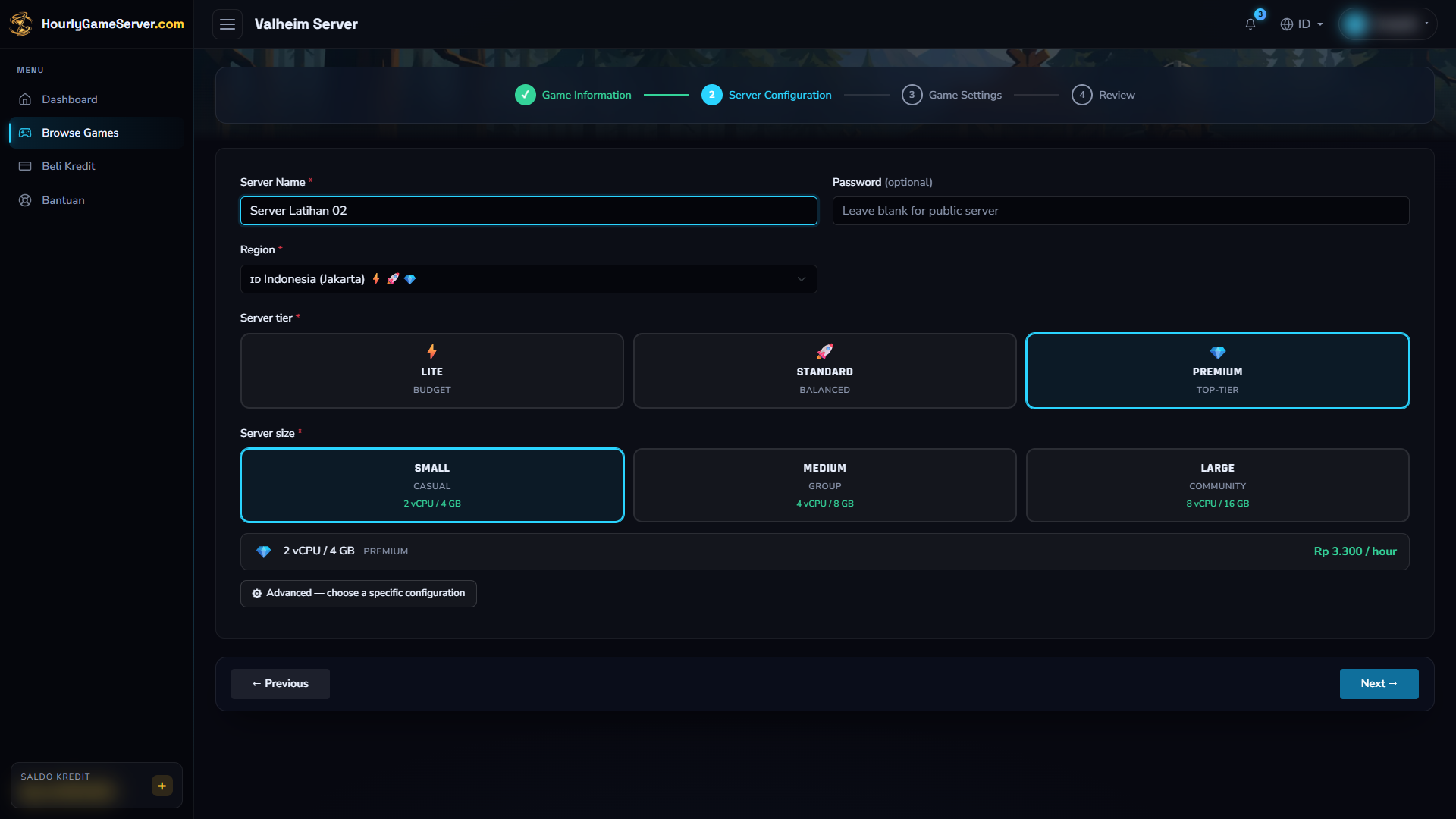
Jakarta, Premium, dan Small hanya contoh pilihan. Kata sandi dikosongkan pada gambar; meskipun formulir umum menyebutnya opsional, isi minimal lima karakter untuk server Valheim Anda.
- Pilih Next untuk membuka Game Settings. Pada Server Identity, tentukan visibilitas server dan crossplay. Isi World Seed sekarang jika dunia baru perlu menggunakan seed tertentu.
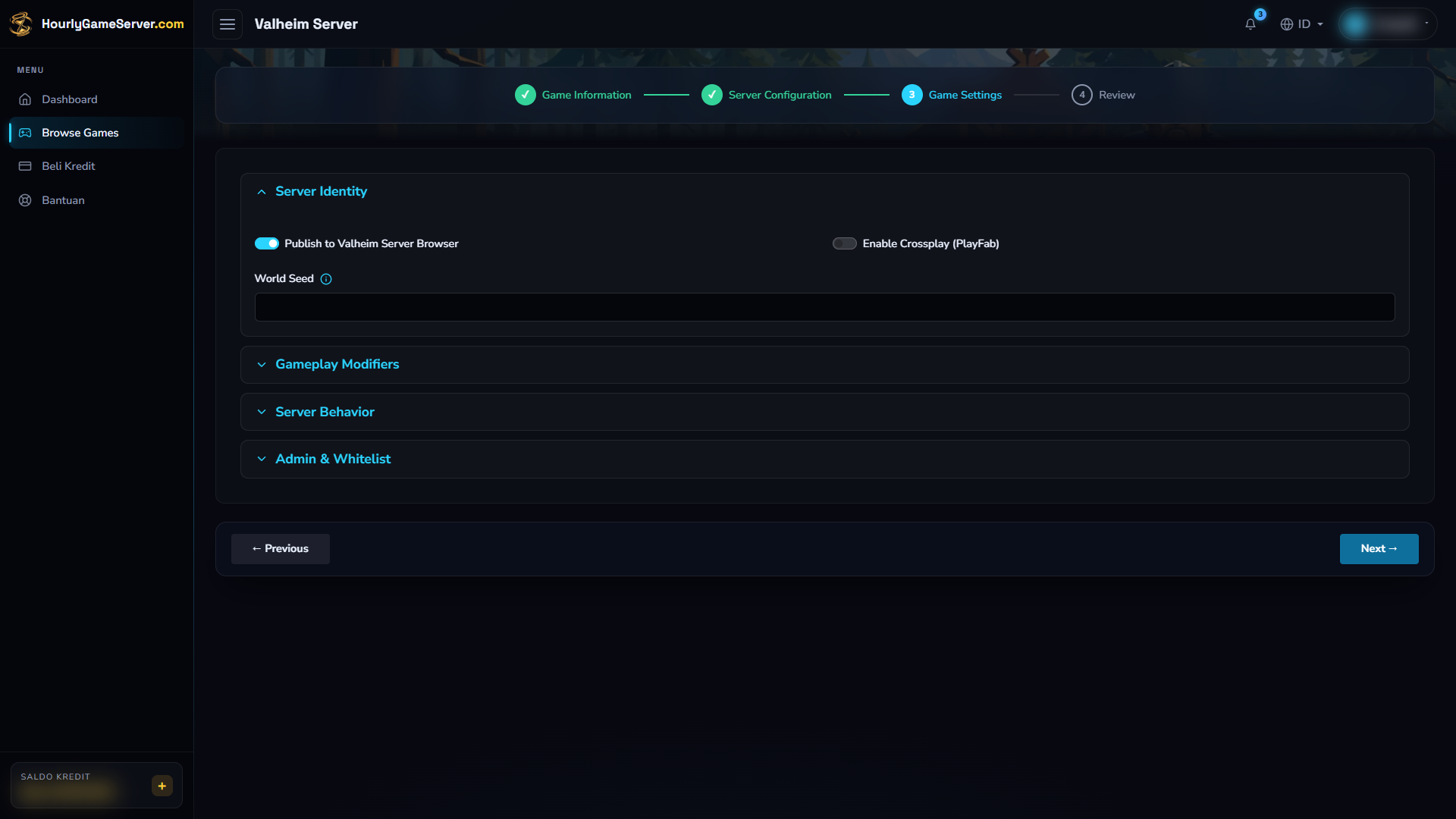
Server Identity menampilkan pengaturan awal. Aktifkan crossplay jika diperlukan sebelum mengundang pemain non-Steam; bagian lain dapat dibuka melalui judulnya.
- Buka Gameplay Modifiers, Server Behavior, atau Admin & Whitelist bila diperlukan. Jika belum yakin, gunakan nilai bawaan.
- Pilih Next untuk meninjau konfigurasi. Koreksi dengan Previous, lalu pilih Create Server saat sudah sesuai. Biaya jam pertama dibayar di muka.
- Buka server dari Dashboard dan tunggu status Running. Penyiapan pertama dan kemunculan server dalam daftar game dapat memerlukan waktu tambahan.
Jika kredit tidak cukup dan server tetap mati, isi kredit sebelum mencoba menyalakannya. Lihat Kehabisan Kredit. Nama kontrol pada formulir pembuatan dan pengaturan khusus game dapat tetap berbahasa Inggris.
Pahami pengaturan game
| Pengaturan | Nilai bawaan dan pilihan | Kegunaan |
|---|---|---|
| Publish to Valheim Server Browser | Aktif | Menampilkan server agar dapat dicari menurut namanya. Menyembunyikan server tidak menggantikan perlindungan kata sandi. |
| Enable Crossplay (PlayFab) | Nonaktif | Aktifkan sebelum mengundang pemain non-Steam yang didukung. Pemain Steam tetap dapat masuk. |
| World Seed | Kosong | Menentukan pembentukan dunia baru saja, bukan mengubah dunia yang sudah tersimpan. |
| Combat Difficulty | Normal; VeryEasy, Easy, Normal, Hard, VeryHard | Sesuaikan tingkat kesulitan pertarungan dengan pengalaman kelompok. |
| Death Penalty | Normal; Casual, Normal, Hard, Hardcore | Sepakati hukuman kematian sebelum memilih aturan yang lebih berat. |
| Resource Rate | Normal; Muchless, Less, Normal, More, Muchmore | Mengubah hasil pengumpulan sumber daya, bukan kapasitas server. |
| Raid Frequency | Normal; None, MuchLess, Less, Normal, More, MuchMore | Mengatur frekuensi serangan; None menonaktifkannya. |
| Portal Behavior | Normal; Casual, Normal, Hard, VeryHard | Mengubah pembatasan portal. Pertahankan Normal jika tidak ingin mengubah aturan perjalanan. |
| Auto-update Check Interval (seconds) | 900; 0–86400 | 900 detik berarti 15 menit. Ini bukan interval penyimpanan dunia. |
| Restart on Empty Server | Nonaktif | Mengatur perilaku mulai ulang saat server kosong, bukan jadwal nyala/mati pada aplikasi. |
Tiga kolom daftar akses dibahas di bagian administrasi. Nama server dan kata sandi untuk bergabung berada di konfigurasi umum, bukan pengaturan khusus game ini.
Ubah pengaturan setelah server dibuat
- Beri tahu pemain sebelum mematikan server.
- Pada halaman server, pilih Matikan dan tunggu status Stopped.
- Buka Pengaturan Game, perluas bagian yang diperlukan, lalu ubah nilainya dan pilih Simpan Pengaturan.
- Pilih Nyalakan, tunggu Running, lalu periksa hasilnya di Valheim.
Pengaturan terkunci selama server aktif atau sedang berganti status. Menyimpan tidak menyalakan server secara otomatis. Untuk kata sandi atau perangkat keras, buka Pengaturan Server. Mematikan server mempertahankan dunia; menghapus server bukan bagian dari proses ini. Baca Pengaturan Game dan Pengaturan Server.
Masuk ke dunia
- Tunggu proses awal game selesai. Salin Alamat IP terbaru dan catat Kata Sandi dari Console.
- Di Valheim, pilih karakter lalu buka Join Game.
- Gunakan Join IP atau pilihan alamat pada Add server, sesuai versi klien.
Masukkan
IP_SERVER:2456dengan menggantiIP_SERVERmemakai alamat yang ditampilkan. - Bergabunglah dan masukkan kata sandi. Jika server dipublikasikan, Anda juga dapat mencarinya berdasarkan nama di daftar komunitas.
Untuk crossplay, gunakan alamat publik server, bukan alamat lokal atau loopback. Iron Gate juga menyediakan kode bergabung: pemain yang sudah berada di dunia dapat mengambil kode dari menu jeda dan membagikannya. Pemain lain memasukkan kode melalui Join Game > Add server. Console web tidak memiliki kolom kode tersebut. Kode bergabung tidak menggantikan kata sandi.
Cara ini mengacu pada panduan server Iron Gate dan FAQ Crossplay.
Administrasi dan fitur yang didukung
Valheim tidak memiliki bagian Mods atau Manajemen Pemain di Console web. Untuk daftar akses, buka Pengaturan Game > Admin & Whitelist:
- Admin SteamIDs: SteamID64 berupa angka milik administrator tepercaya.
- Whitelist SteamIDs: membatasi akses hanya untuk pemain yang tercantum. Masukkan semua anggota kelompok, termasuk diri Anda, sebelum menerapkan pembatasan ini.
- Banned SteamIDs: SteamID64 berupa angka untuk pemain yang hendak diblokir.
Pisahkan beberapa ID dengan koma atau spasi, bukan URL profil atau nama tampilan. Kolom ini hanya mendukung ID Steam berupa angka. Panduan terbaru Iron Gate menggunakan ID khusus platform untuk crossplay, sehingga jangan menganggap kolom tersebut dapat memberikan hak admin kepada pemain Xbox/Microsoft Store atau mengelola daftar izin lintas platform dengan benar. Untuk kelompok crossplay, biarkan whitelist kosong kecuali akses setiap anggota sudah dipastikan.
Terapkan perubahan dengan urutan matikan/simpan/nyalakan, lalu periksa akses pemain terkait. Jika perubahan daftar belum berlaku, hubungi dukungan alih-alih mencoba berbagai ID. Administrator di dalam game dapat memakai perintah kick, ban, dan unban yang didukung Valheim. Pemilik server di situs tidak otomatis menjadi administrator karakter di dalam game.
Pemasang mod terkelola tidak tersedia untuk game ini. Izin berbagi akses web juga berbeda dari hak di dalam game; lihat Peran, Izin, dan Anggota.
Pemecahan masalah
| Masalah | Yang perlu diperiksa |
|---|---|
| Server tidak muncul dalam daftar | Pastikan status Running, tunggu proses awal, periksa Publish to Valheim Server Browser, dan gunakan kata sandi minimal lima karakter. Coba alamat IP terbaru beserta port. |
| Teman tidak dapat masuk | Cocokkan versi game, kata sandi, serta crossplay pada server dan klien. Periksa daftar izin dan blokir. Mode Steam saja menolak klien non-Steam. |
| Perubahan seed tidak terlihat | Seed hanya digunakan saat membentuk dunia baru. Jangan menghapus server untuk menguji perubahan seed. |
| Pengaturan tidak dapat disimpan | Tunggu status Stopped dan pastikan Anda memiliki izin mengedit pengaturan game. |
| Hak admin atau whitelist tidak bekerja | Periksa SteamID64 numerik dan nyalakan ulang setelah menyimpan. ID lintas platform tidak didukung oleh kolom ini; hubungi dukungan jika akses tetap salah. |
| Permainan melambat di sekitar markas besar | Amati CPU/memori saat masalah terjadi, lalu pertimbangkan ukuran atau tier yang lebih sesuai. Resource Rate tidak menambah kemampuan komputasi. |
Saat menghubungi dukungan, sertakan nama server, waktu kejadian, dan pesan kesalahan yang terlihat. Jangan sertakan kata sandi.